ノートパソコンの選び方|購入前に確認したい5つのポイント
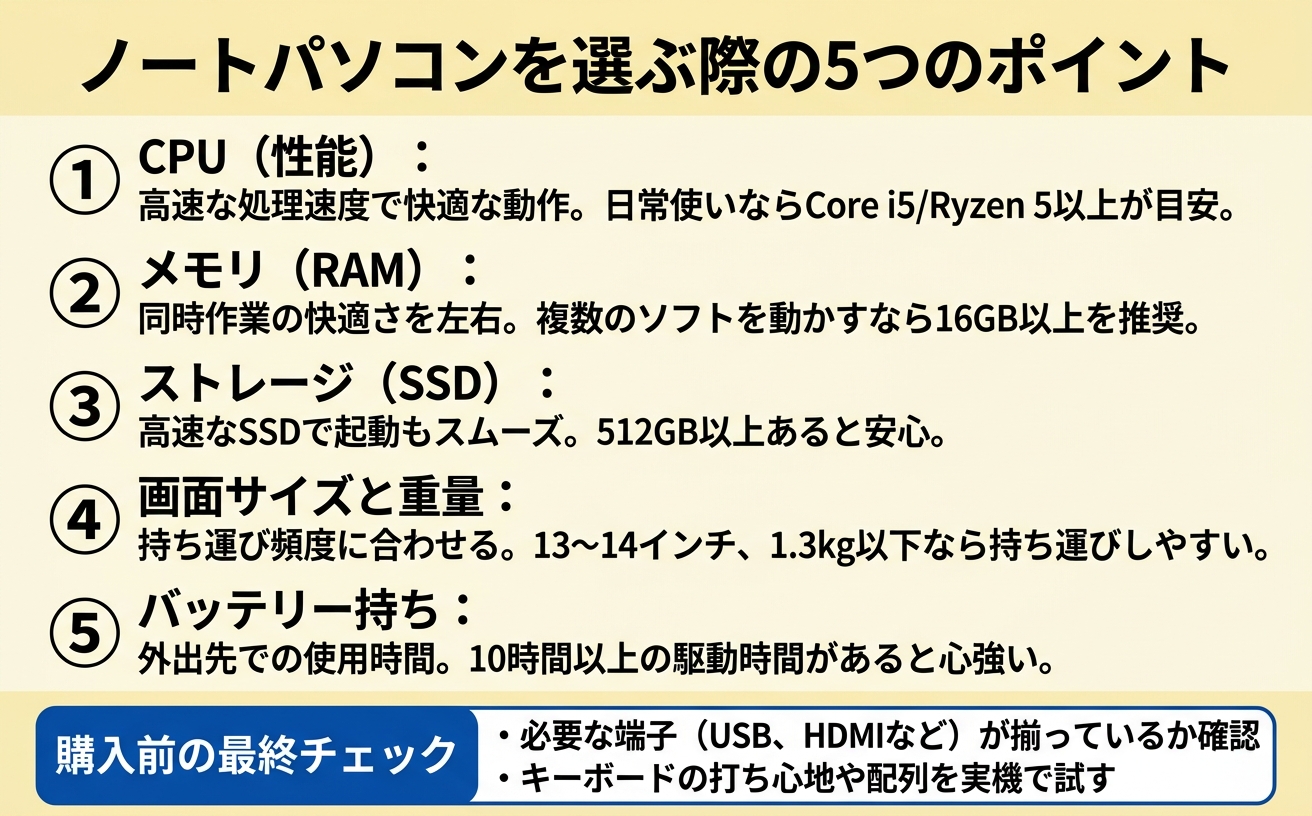
① CPUの世代・性能で選ぶ
ノートパソコンの処理速度を左右するのがCPU(プロセッサー)です。
今回紹介する製品には第6〜14世代のIntel CPUが搭載されており、世代が新しいほど電力効率と処理性能が向上しています。
日常的な文書作成・Web閲覧であれば第8世代以上のCore i5、動画編集や複数アプリの同時使用には第10世代以上のCore i7を目安に選ぶと快適に使えます。
② メモリ容量で選ぶ
メモリはアプリを同時に動かす際の「作業スペース」に相当します。
一般的な使用では8GBが最低限の目安とされており、複数のブラウザタブを開きながら作業する場合は16GBあると余裕が生まれます。
5万円以下の製品では8GB搭載モデルが多いため、購入前に必ず確認しましょう。
③ ストレージの種類と容量で選ぶ
ストレージにはHDD(ハードディスク)とSSD(ソリッドステートドライブ)の2種類があります。
SSDはHDDと比べて起動速度・データ読み書き速度が大幅に速く、240GB〜512GB搭載モデルが使い勝手のうえでバランスが取れています。
今回紹介する中古モデルの多くはSSDに換装済みであるため、快適な動作が期待できます。
④ 新品か整備済み中古かで選ぶ
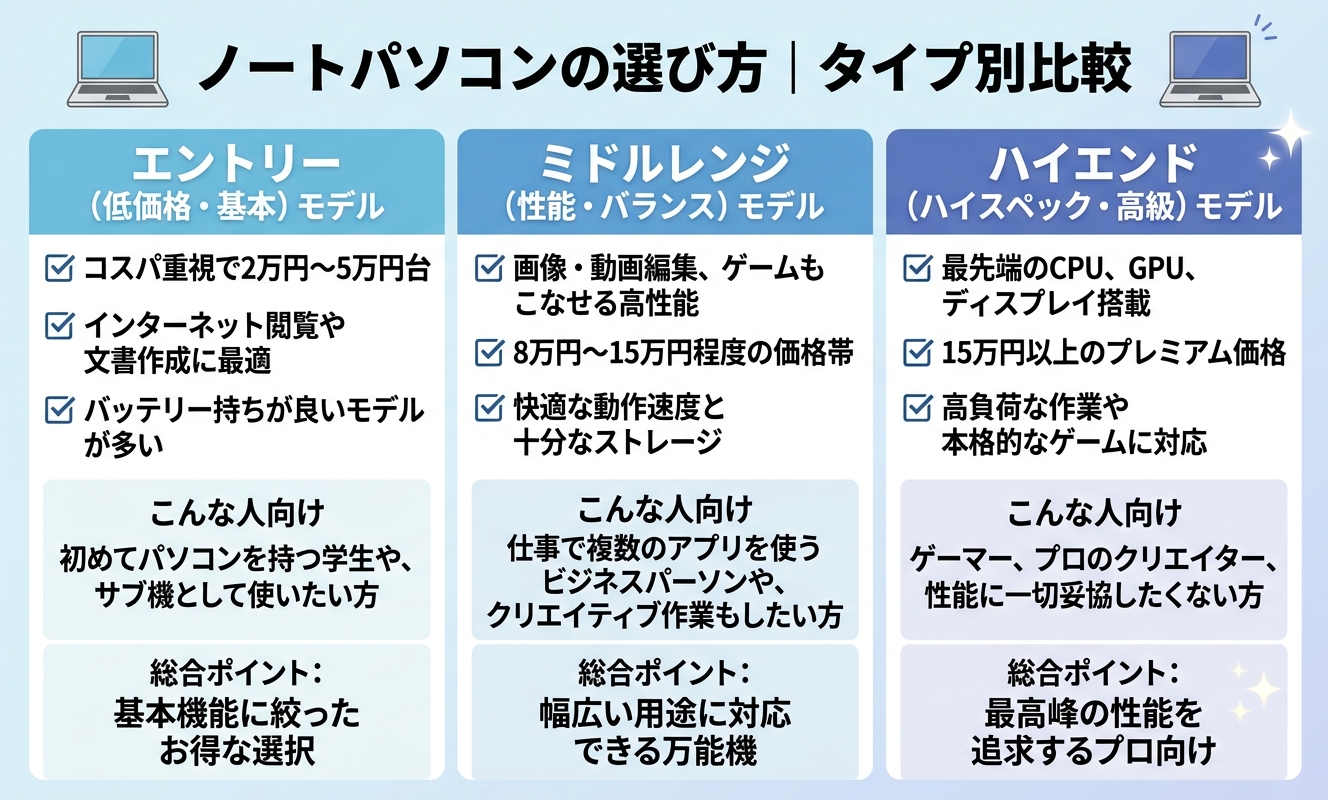
予算を抑えたい場合、メーカー保証付きの整備済み中古品は有力な選択肢です。
今回の掲載商品には「整備済み品」として出品されているNECやTOSHIBAの法人向けモデルも含まれており、動作確認・クリーニング済みのものが多く流通しています。
一方、新品モデルは最新世代のCPUを搭載していることが多く、長期間使い続けたい方に向いています。
⑤ Office付属・テンキー・Webカメラなど付加機能で選ぶ
仕事や学業でExcel・Wordを頻繁に使う方は、Office付きモデルを選ぶと別途購入コストを抑えられます。
また、数字入力が多い経理・家計管理用途にはテンキー搭載モデルが便利で、テレワークにはWebカメラ内蔵が必須となります。
今回紹介する20製品には、これらの機能を複数備えたモデルも含まれているため、用途に合わせて優先順位をつけて比較してみてください。